Usuarios de plataforma gestiona el staff con acceso al admin de plataforma. Cada usuario tiene uno o más roles y overrides opcionales que otorgan o niegan capacidades individuales.
Resumen
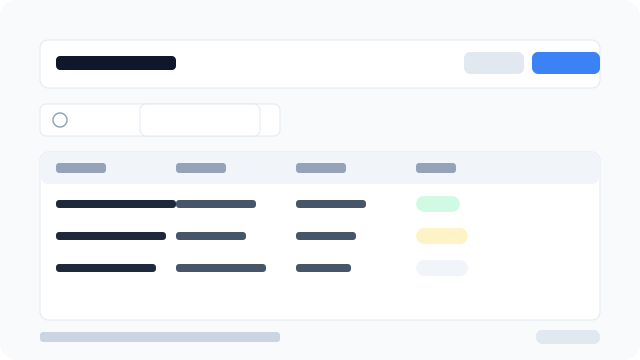
Figura: Lista de usuarios con email, nombre, roles, estado y acciones por fila.
Qué significa cada campo
Roles
Todo usuario de plataforma necesita al menos un rol activo — ver Roles de plataforma. Al seleccionar un rol en la matriz de permisos se marcan automáticamente todos los permisos que ese rol otorga; no hace falta marcarlos uno por uno.
Overrides (GRANT / DENY)
Después de aplicar los roles, puedes ajustar la matriz para este usuario en particular:
- GRANT — marcar un permiso que ninguno de los roles del usuario incluye. Añade esa capacidad solo para él.
- DENY — desmarcar un permiso que un rol sí incluye. Quita esa capacidad solo para él, aunque su rol normalmente la otorgaría.
Los overrides solo existen donde difieren de la base del rol — si un checkbox coincide con lo que ya otorgan los roles, no se guarda ningún override para él. Si quitas un rol más tarde, los overrides existentes se conservan hasta que los borres manualmente.
Permisos efectivos
Lo que el usuario puede hacer realmente: (permisos de todos sus roles) + overrides GRANT − overrides DENY. Un DENY siempre gana sobre cualquier rol que de otro modo otorgaría ese mismo permiso.
Ejemplo: un usuario tiene el rol PLATFORM_SUPPORT (incluye platform.users.read) y un override DENY platform.users.update más GRANT platform.roles.read. Permisos efectivos = todo lo que otorga PLATFORM_SUPPORT, menos actualización de usuarios, más lectura de roles.
Estado
- Active — inicia sesión con contraseña; acceso normal según sus roles/overrides.
- Inactive — acceso bloqueado; el usuario conserva sus roles y overrides pero no puede iniciar sesión hasta reactivarlo.
- Invited — se envió el email para establecer contraseña pero aún no se aceptó. El usuario no puede iniciar sesión hasta completar el proceso.
Invitar un usuario
- Ve a Access → Users en el sidebar.
- Pulsa Invite user.
- Introduce Email y Name, luego Next.
- Selecciona uno o más roles — sus permisos se marcan automáticamente.
- Personaliza la matriz si hace falta (checks extra = GRANT; desmarcar = DENY).
- Pulsa Finish para enviar la invitación.
Editar un usuario
- Pulsa ⋮ → Edit en una fila.
- Actualiza Name, User active (si no está invitado), Roles o la matriz.
- Pulsa Save o Save and close.
Acciones por fila según estado
Active
Edit · Deactivate · Delete
Inactive
Edit · Activate · Delete
Invited
Edit · Resend invite · Delete
No puedes desactivar ni eliminar tu propia cuenta. No se puede eliminar al último admin de plataforma.
Acciones masivas
Selecciona varias filas para Deactivate selected o Delete selected. Tu propia fila no puede seleccionarse.
Exportar
Usa Export en la toolbar de la tabla para copiar, descargar CSV/Excel/PDF o imprimir la lista actual.
Permisos
Con platform.users.read puedes ver y exportar la lista. Con platform.users.create, update o delete puedes invitar, editar, activar/desactivar, reenviar invitaciones o eliminar según corresponda.