Permisos de plataforma es el catálogo de capacidades con nombre que se pueden asignar a roles o directamente a usuarios de plataforma. Cada permiso tiene un código estable que los guards usan para verificar el acceso.
Vista general
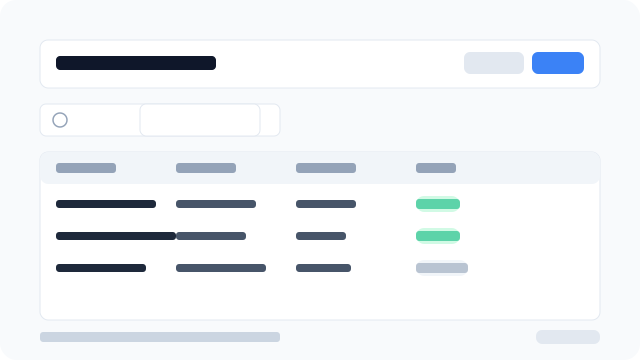
Figura: La lista de permisos mostrando código, nombre, recurso, acción, estado y acciones de fila.
Conceptos clave
Código
Identificador estable generado como platform.<recurso>.<acción> (p.ej. platform.subscribers.suspend). Se muestra en la lista; no se edita en el formulario, porque los guards lo referencian directamente.
Recurso
La entidad de plataforma a la que aplica el permiso — por ejemplo tenants, orders.
Acción
La operación permitida — por ejemplo read, manage, impersonate.
Estado
- Activo — aplicado por los guards; los usuarios con este permiso obtienen el acceso que describe.
- Inactivo — ignorado por los guards, aunque siga asignado a un rol o usuario. Úsalo para retirar una capacidad sin borrar su historial.
Agregar un permiso
- Ve a Acceso → Permisos en el sidebar.
- Haz clic en Agregar permiso.
- Elige un Recurso y una o más Acciones. Cada Acción crea un permiso con código
platform.<recurso>.<acción>. - Introduce un Nombre si seleccionas una sola Acción (obligatorio). Con varias Acciones, el Nombre es opcional: cada permiso se nombra
acción recurso, otu etiqueta (acción)si rellenas Nombre. - Opcionalmente añade una Descripción y deja el Estado en Activo.
- Haz clic en Guardar.
Editar un permiso
- En la tabla de permisos, haz clic en el menú ⋮ de una fila.
- Selecciona Editar.
- Actualiza Recurso, Acción (una sola), Nombre, Descripción o Estado. El Código no cambia después de crearlo.
- Haz clic en Guardar.
Eliminar un permiso
- Haz clic en ⋮ → Eliminar en la fila correspondiente (o selecciona varias filas y usa Eliminar seleccionados).
- Confirma la eliminación.
Si el permiso está asignado a roles o usuarios, verás un aviso — elimina todas las asignaciones antes de borrarlo.
Exportar
Usa el botón Exportar para descargar la lista actual como CSV, Excel o PDF, o copiarla al portapapeles.
Control de acceso
Solo los usuarios de plataforma con platform.permissions.read o una mutación de permisos (create / update / delete) pueden ver esta página.
Solo los usuarios con un permiso de mutación pueden crear, editar o eliminar permisos.