Roles de plataforma agrupa permisos en conjuntos con nombre que se pueden asignar a usuarios de plataforma. Cada rol tiene un código estable y una matriz de permisos que determina qué puede hacer el usuario en la consola de administración.
Vista general
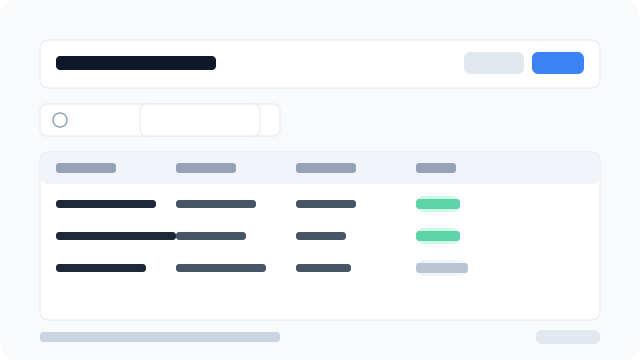
Figura: La lista de roles mostrando código, nombre, cantidad de permisos, estado y acciones de fila.
Qué significa cada campo
Código
Identificador único y estable en UPPER_SNAKE_CASE (por ejemplo PLATFORM_SUPPORT). Es lo que usan internamente los guards y los logs de auditoría. IVPrior lo sugiere a partir del Nombre mientras escribes, pero no se puede cambiar tras crear el rol — piensa el nombre antes de guardar.
Nombre
La etiqueta legible que se muestra en toda la UI (por ejemplo "Agente de soporte"). Puedes renombrar un rol en cualquier momento sin afectar su Código ni sus asignaciones.
Matriz de permisos
El conjunto de permisos de plataforma que otorga este rol, agrupados por recurso (por ejemplo platform.roles, platform.users). Por cada recurso el wizard muestra cuatro columnas CRUD — Ver (Read), Crear (Create), Editar (Update) y Eliminar (Delete) — más una lista Especiales para acciones fuera de ese conjunto (por ejemplo impersonate). Todo usuario con este rol obtiene efectivamente cada permiso marcado en esta matriz — ver Usuarios de plataforma para cómo se combinan los permisos de rol con los overrides por usuario.
Estado
- Activo — aplicado por el sistema; los usuarios con este rol obtienen sus permisos.
- Inactivo — ignorado por los guards. Los usuarios conservan la asignación del rol, pero deja de aportar permisos hasta que lo reactives.
Roles de sistema
PLATFORM_ADMIN, PLATFORM_SUPPORT y PLATFORM_OPERATIONS vienen incluidos con IVPrior. Puedes editar su nombre, descripción, estado y matriz de permisos, pero no se pueden eliminar — esto garantiza que la plataforma siempre tenga una forma de otorgar acceso admin.
Agregar un rol
- Ve a Acceso → Roles en el sidebar.
- Haz clic en Agregar rol.
- Rellena el Nombre — el Código se sugiere automáticamente en UPPER_SNAKE_CASE.
- Opcionalmente ajusta el Código, añade una Descripción y activa el Estado.
- Haz clic en Siguiente para ir al paso de Permisos.
- Marca los permisos que quieres otorgar. Usa Seleccionar todo CRUD para Ver/Crear/Editar/Eliminar de un recurso; las capacidades no-CRUD van en Especiales.
- Haz clic en Finalizar para guardar.
Editar un rol
- En la tabla de roles, haz clic en el menú ⋮ de una fila.
- Selecciona Editar.
- Actualiza el Nombre, Descripción, Estado o la Matriz de permisos. El Código no se puede cambiar.
- Haz clic en Finalizar (o Guardar y cerrar desde el diálogo de cancelación si tienes cambios sin guardar).
Cambiar la matriz de permisos de un rol existente tiene efecto inmediato para todos los usuarios que tengan ese rol — no hay un paso de "publicar" separado.
Clonar un rol
- Haz clic en ⋮ → Clonar en la fila de origen.
- El asistente se abre con el Nombre prellenado como
Copy of {nombre}y el Código como{CÓDIGO}_COPY. - Ajusta los detalles y la matriz de permisos, luego haz clic en Finalizar.
Clonar es útil para crear una variante más acotada o más amplia de un rol existente sin reconstruir la matriz desde cero.
Eliminar un rol
- Haz clic en ⋮ → Eliminar en la fila correspondiente (o selecciona varias filas y usa Eliminar seleccionados).
- Confirma la eliminación.
Los roles de sistema (PLATFORM_ADMIN, PLATFORM_SUPPORT, PLATFORM_OPERATIONS) no se pueden eliminar. Los roles con usuarios asignados mostrarán un mensaje de bloqueo — elimina todas las asignaciones primero.
Exportar
Usa el botón Exportar para descargar la lista actual como CSV, Excel o PDF, o copiarla al portapapeles.
Permisos
Solo los usuarios de plataforma con platform.roles.read o un permiso de mutación de roles (platform.roles.create / update / delete) pueden ver esta página. Se necesita un permiso de mutación para crear, editar, clonar o eliminar roles.