Sesiones activas muestra cada navegador o dispositivo donde tu cuenta de platform admin sigue conectada. Úsala para detectar un dispositivo en el que ya no confías y cerrar su sesión de forma remota — la misma idea que Sesiones activas del tenant, aplicada a tu cuenta de platform admin.
Vista general
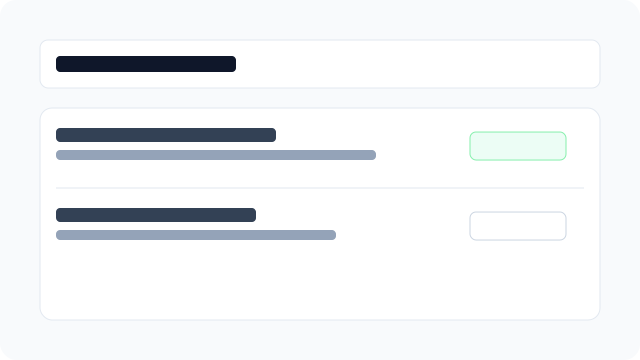
Figura: Lista de sesiones con insignia de dispositivo actual y acciones para cerrar sesión remota.
Qué significa cada fila
Dispositivo
Un nombre aproximado derivado del navegador y sistema operativo (por ejemplo "Chrome on macOS"). Muestra Unknown device cuando IVPrior no puede detectarlo — metadata faltante, no necesariamente una amenaza.
Dirección IP
Una IP parcial de esa sesión, para una verificación rápida de su origen. No es una ubicación precisa.
Última actividad
Qué tan reciente se usó la sesión para llamar a la API de platform. Una sesión desactualizada junto a otras recientes es buena candidata para cerrar.
Fecha de inicio
La fecha del inicio de sesión original de esa sesión, distinta de la última actividad.
Badge Actual
Marca la sesión de la pestaña del navegador que estás usando ahora. No puedes cerrar la sesión actual desde esta lista.
Por qué importa
Las cuentas de platform admin pueden gestionar todos los tenants, así que una sesión abierta sin notar aquí es más riesgosa que una sesión de staff de tenant. Revisa esta lista después de usar un equipo compartido o público, o periódicamente como buena práctica de seguridad.
Pasos
- Abre el sidebar → Cuenta → Sesiones activas, o ve a Cuenta → pestaña Sesiones activas (
/platform/account/profile?section=sessions). - Revisa cada fila: dispositivo, IP parcial, última actividad y fecha de inicio de sesión.
- Usa Cerrar sesión en un dispositivo remoto que ya no confíes.
- Usa Cerrar sesión en otros dispositivos para mantener solo este navegador conectado.
Cerrar una sesión la invalida de inmediato — la siguiente llamada a la API desde ese dispositivo se rechaza y debe iniciar sesión de nuevo.