Registros de auditoría es un historial de las acciones de este workspace. Sirve para ver quién cambió una Location, un pedido, un usuario o un ajuste de billing, cuándo ocurrió y qué datos se movieron. Nunca ves eventos de otro tenant ni operaciones solo de plataforma, como la impersonación.
Resumen de la pantalla
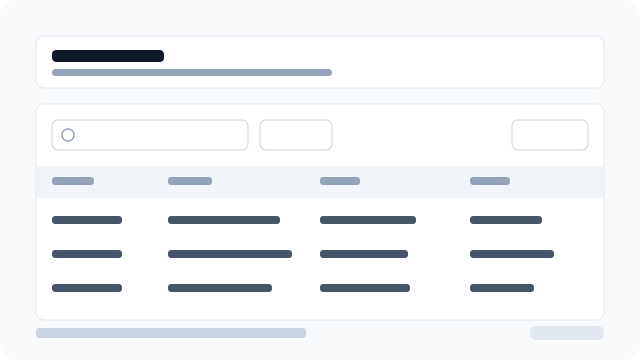
Figura: Lista de auditoría con búsqueda, filtros, exportación y cuatro columnas: Cuándo, Evento, Actor, Entidad.
Qué significa cada columna
Cuándo
La marca de tiempo guardada en la fila (createdAt). Es el momento en que se registró la acción, no cuando abriste la página.
Evento
El eventType del catálogo (por ejemplo LOCATION_UPDATED u ORDER_CREATED). Los tipos son un vocabulario fijo escrito por los casos de uso; no son etiquetas de texto libre.
Actor
Quién realizó la acción. La fila muestra foto, nombre completo y email (iniciales si no hay foto). Los checkouts de invitado aparecen como Invitado; los trabajos automáticos, como Sistema. Actor desconocido significa que la cuenta se eliminó y no hay nombre ni email — el id no se usa como título.
Entidad
El recurso que cambió, como etiqueta funcional: nombre de Location, número de pedido (#1042), nombre de rol, nombre de producto, etc. — no el tipo más un UUID. Una segunda línea aporta contexto (email para personas, nombre de Location para un pedido). El UUID queda en Detalle del evento solo si lo necesita soporte.
Por qué importa
Sin este visor, el equipo tenía que pedir a soporte de plataforma que reconstruyera “quién cambió esto”. La lista permanece dentro de tu tenant: los filtros nunca incluyen Solo plataforma ni el id de otro tenant. Exportar descarga las filas de la página actual, no un volcado masivo para SIEM.
Revisar un evento
- Abre Settings → Audit logs (o la pestaña Logs de la campana y luego View all logs).
- Busca por evento, actor o entidad.
- Abre Filter para acotar por tipo de evento, actor, tipo de entidad o rango de fechas (
From/To). - Pulsa una fila para abrir Event detail. Close o Escape vuelve a la lista y quita
eventIdde la URL. - Usa Export para copiar o descargar la página visible como portapapeles, CSV, Excel o PDF.
Si abres un enlace con un eventId desconocido, el diálogo muestra Event not found: la fila puede no ser de tu tenant o el id no es válido.