Mi perfil es tu página personal dentro del espacio de trabajo. Es el único lugar donde puedes cambiar tus propios datos — nombre, foto y contraseña — sin depender de un owner o admin. Se abre desde el menú del avatar en la cabecera (Mi perfil) o directamente en /s/{tu-espacio}/account/profile.
Vista general de la pantalla
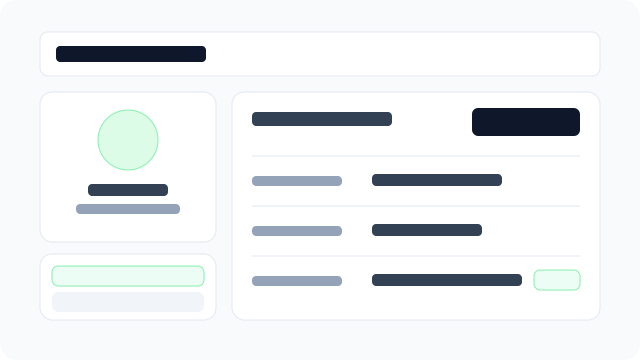
Figura: foto y cambio de sección a la izquierda, datos personales a la derecha.
Qué significa cada campo
Foto
El avatar que se ve en el menú de la cabecera y junto a tu nombre en listas como Usuarios e invitaciones. Sube un JPG o PNG cuadrado de hasta 512 KB; el diálogo de recorte te deja reposicionar y hacer zoom antes de aplicar. La foto se guarda de inmediato al aplicar el recorte: no espera al botón Guardar cambios del formulario de edición. Si quitas la foto, se muestran tus iniciales (primera letra de nombre y apellido, o las dos primeras del email si el nombre está vacío).
Nombre / Apellido
Cómo se te identifica en todo el espacio de trabajo: historial de pedidos, audit logs, listas de asignación y menú de la cabecera. Ambos son obligatorios: un valor vacío se rechaza, así que usa un texto de relleno antes que dejar el campo en blanco.
Tu dirección de acceso, aquí en solo lectura. Cambiarla afecta a la autenticación y a las invitaciones, por eso queda en manos de owners y admins en Configuración → Usuarios e invitaciones. La etiqueta Verificado significa que completaste el enlace de verificación; una dirección sin verificar puede iniciar sesión, pero puede perderse notificaciones transaccionales.
Seguridad: cambiar tu contraseña
La sección Seguridad tiene una sola acción: Cambiar contraseña. Debes escribir tu contraseña actual y la nueva dos veces. Reglas a tener en cuenta:
- La contraseña nueva debe cumplir la política de la plataforma (mínimo 8 caracteres con mayúscula, minúscula y un número). Si se rechaza, verás la política, no un error genérico.
- Si la contraseña actual es incorrecta aparece La contraseña actual no es correcta; el formulario se mantiene abierto para reintentar sin perder lo escrito.
- Los intentos fallidos repetidos están limitados: espera unos minutos antes de volver a probar.
- Un cambio exitoso cierra todas las sesiones de tu cuenta: los demás dispositivos y también este, en cuanto caduque su token de corta duración. Vuelve a iniciar sesión con la contraseña nueva. Por eso no hace falta pasar por Sesiones activas después de cambiarla.
Mi perfil frente a pantallas relacionadas
Usuarios e invitaciones (owners y admins) edita las cuentas, roles y estado de otras personas. Mi perfil solo edita al usuario con sesión iniciada, así que cualquier rol del staff — incluidos STAFF, KITCHEN y CASHIER — puede usarlo.
Sesiones activas lista los dispositivos donde tu cuenta tiene sesión y permite revocarlos uno a uno sin cambiar la contraseña. Se mantiene en la navegación de Configuración para que “quién soy” y “dónde tengo sesión” sigan siendo pantallas distintas.
Pasos
- Abre el menú del avatar en la cabecera y elige Mi perfil.
- En Resumen, usa el control de foto para subir o reemplazar tu imagen.
- Usa Editar perfil para cambiar nombre y apellido y pulsa Guardar cambios.
- Cambia a Seguridad para actualizar tu contraseña.
Permisos
Cualquier usuario activo del tenant puede abrir y editar su propio perfil: no requiere permisos adicionales. Las cuentas desactivadas no pueden cargar la pantalla.