Schedules (/app/scanner/schedules) automatizan scans de IVPrior en un calendario de mercado. Cada schedule dispara un ScanJob igual que Ejecutar scan, consumiendo un cupo de tu cuota diaria de scans (maxAsyncRunsPerDay). El cupo de cantidad de schedules (maxScheduledJobs) es aparte. IVPrior no opera en el broker.
Vista de la pantalla
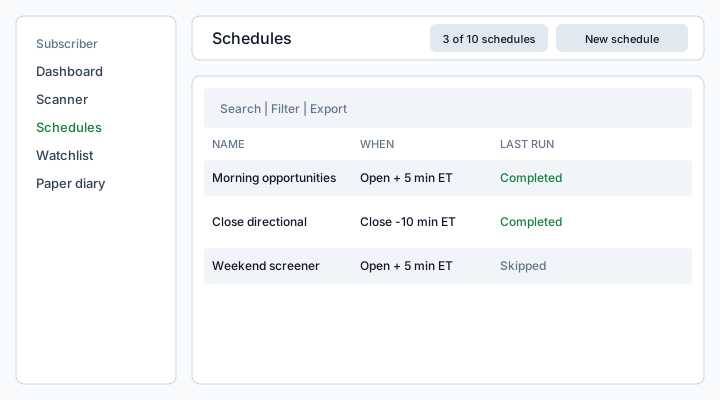
Figura: Lista Schedules — búsqueda, Filtrar, Exportar, badges de cupo y Nuevo schedule en la toolbar.
La lista muestra tus schedules: nombre, modo, etiqueta Cuándo, Próxima ejecución, estado de Última ejecución y Activo/Pausado.
- Nuevo schedule abre un wizard de tres pasos (Qué · Cuándo · Avisos).
- Acciones ⋮ por fila: Ejecutar ahora, Editar, Pausar/Reanudar, Eliminar.
- Los badges del toolbar muestran
{usados}/{máx} schedulesy{restantes}/{máx} scans hoy.
Qué significa cada columna
Nombre
Tu etiqueta. Clic en el nombre o Editar para cambiar modo, universo, horario o notificaciones.
Modo
Los mismos modos que Ejecutar scan (Opportunities, Directional, Screener, Backtest, Bollinger, Analyze). El plan debe incluir el modo; si no, el schedule puede pausarse.
Cuándo
Resumen legible del preset o cron (por ejemplo “Apertura + 5 min · días hábiles ET”).
Próxima ejecución
Próximo fire planificado en la zona horaria del schedule. Si está pausado: —.
Última ejecución
- Completado — se encoló un ScanJob y terminó (el enlace abre resultados).
- Fallido — error del motor o de datos.
- Omitido — sin ScanJob (cuota diaria, fin de semana/feriado con solo días de mercado, o bloqueo).
- En curso — fire en progreso.
Estado
- Activo — puede disparar según el calendario.
- Pausado — lo pausaste vos, superaste el cupo del plan o el modo ya no está en el plan.
Límites del plan
- Schedules activos (
maxScheduledJobs): Lite 3, Plus 10, Premium ilimitado. Los pausados se conservan pero no consumen cupo activo. Billing muestra uso y cupo; un ajuste del plan puede cambiar esos valores predeterminados. - Scans diarios (
maxAsyncRunsPerDay): compartidos entre Ejecutar scan, Ejecutar ahora y ejecuciones programadas. Un cupo de schedule no agrega una ejecución diaria.
Configurar y corregir un schedule
- Elegí Nuevo schedule e ingresá nombre y configuración en Qué.
- En Cuándo, elegí un preset o Cron avanzado y una zona horaria reconocida. Por ejemplo,
35 9 * * 1-5corre a las 09:35 de lunes a viernes en esa zona. Se rechazan horas/minutos fuera de rango y pasos cero. - Siguiente valida el paso antes de avanzar. Guardar vuelve al campo que necesita corrección; al editarlo se limpia su error.
- En Avisos, elegí la política y guardá. Al editar un schedule, este paso también muestra sus últimas ejecuciones.
- En Billing, consultá Scans programados para ver uso activo y cupo. Ilimitado no muestra porcentaje; tras bajar de plan, el uso real puede superar el cupo hasta pausar o eliminar schedules.
Solo días de mercado US omite fines de semana y feriados de cierre completo NYSE incluidos hasta 2027. La zona respeta los cambios de horario de verano. El calendario estático no ajusta el preset de cierre en sesiones reducidas.
Ayuda para escribir cron
En Cron avanzado, presioná el icono ? junto a Expresión cron. El popup compacto muestra los cinco campos y rangos, una leyenda de símbolos y un ejemplo. Guía completa y más ejemplos abre este artículo en otra pestaña. Abrir o cerrar la ayuda no cambia ni guarda el schedule.
Escribí cinco campos numéricos separados por espacios: minuto (0–59), hora (0–23), día del mes (1–31), mes (1–12) y día de semana (1 = lunes hasta 6 = sábado; 0 o 7 = domingo). No agregues segundos ni año. No se admiten nombres como MON ni atajos como @daily.
*: cualquier valor del campo.,: una lista;1,3,5selecciona esos valores.-: un rango inclusivo;1-5incluye del 1 al 5./: un intervalo;*/15significa cada 15 unidades desde el mínimo del campo. Usá un paso positivo dentro del rango del campo.
Ejemplos en la zona horaria seleccionada:
35 9 * * 1,2,3,4,5: 09:35, de lunes a viernes.35 9 * * 1-5es equivalente.0 12 * * *: todos los días a las 12:00.*/15 9-15 * * 1-5: cada 15 minutos desde las 09:00 hasta las 15:45, de lunes a viernes.
Los cinco campos deben coincidir; si restringís día del mes y día de semana, se aplican ambas condiciones. Con Solo días de mercado US activo, también se omiten fines de semana y feriados NYSE. Cerrá la ayuda con Escape o haciendo clic fuera del popup.
Notificaciones
En el paso Avisos elegís cuándo recibir alertas en la bandeja (hits, fallos o cada corrida). Push está planificado para la app móvil.
Herramienta de investigación. No es asesoramiento financiero ni una orden de broker.